容器管理(一)在 Mac 上验证 K8S:资源限制、健康检查与恢复
用 Colima 和 kind 在 Mac 上运行小程序,观察 CPU 节流、内存 OOM、探针与 Pod 补建,并沿执行过程理解 K8S 架构。
程序运行起来以后,我们还需要限制它能用多少 CPU 和内存,并在它异常退出时重新启动。如果只在一台机器上运行,用 Docker 启动容器、设置资源限制和重启策略,就能处理这些基本需求。Docker 的重启策略和资源限制。
如果程序分布在多台机器上,每台机器仍然可以用 Docker 管理本机的容器。但假设我们希望一个程序始终运行三个副本,就还要决定这三个副本放在哪里;其中一台机器坏了以后,也要知道少了几个副本、其他机器有没有空间,以及在哪里重新启动。各台机器分别运行容器,并不会自动完成这些跨机器的协调工作。
这时就需要一层统一管理:记录整个集群应该运行哪些程序、各有几个副本,再根据各台机器的状态安排和调整。Kubernetes,也就是 K8S,提供的就是这类容器编排能力。我们向它描述目标,它协调节点上的容器运行时去执行,并持续检查实际状态与目标之间的差距。它可以在单机使用;这里从多机引入,是为了说明相比直接运行容器,为什么还需要集群管理。K8S 组件与职责。
想要更直观地理解这套机制,我们可以借助现成的开源工具 kind,快速在 Mac 上搭建一个本地 K8S 集群。kind 用 Docker 容器充当 K8S 节点,并自动准备节点所需的组件,本实验创建一个节点。
那么,同样在本机运行,它与直接用 Docker 启动程序有什么区别?我们仍然可以向 K8S 声明程序应保持几个副本、使用哪个镜像,并让它持续维护这个目标。例如,通过 Deployment 声明一个副本后,即使手动删除运行程序的 Pod,所管理的 ReplicaSet 也会补建一个;修改镜像版本时,Deployment 还会按更新策略组织新旧副本的替换。这些管理机制在单节点上同样工作。Deployment 的作用。
接下来,我们用三个很小的程序做实验:一个持续计算,一个不断申请内存,一个通过文件模拟健康状态。先看资源限制怎样影响程序,再观察容器重启和副本补建,沿着执行过程理解各个组件。
在本机准备实验环境
实验源码在 GitHub 的 k8s-local-lab 目录。克隆仓库后进入该目录,即可跟着下面的步骤运行。按本文脚本搭建时,Colima 使用 VZ 虚拟化后端;该后端要求 macOS 13 或更新版本。Python 3 用来运行初始化和验证脚本,Homebrew 用来安装下面的命令行工具;已经安装好这些工具时,可以跳过 brew install。Apple Silicon 使用原生 ARM64 Homebrew(通常位于 /opt/homebrew/bin/brew)。如果当前使用的是 /usr/local/bin/brew,先确认它是否为 Intel 版;本实验的 VZ 后端需要原生 ARM64 Colima/Lima,Intel 版 Lima 会报 limactl is running under rosetta。实验只建一个节点,几个小程序顺序运行,以控制资源用量。
1 | git clone --depth 1 https://github.com/OceanCT/blog.git |
这里为什么安装 Colima?Mac 没有 Linux 内核,运行本实验的 Linux 容器需要一套 Linux 环境。
brew install docker只安装发送命令的客户端;Colima 则负责启动 Linux 虚拟机和其中实际运行容器的 Docker Engine,让客户端能连接过去。底层由 Lima 管理虚拟机,本实验使用 macOS 的虚拟化框架来启动它。Docker Desktop 也能准备这样的环境;这里选择 Colima,是为了通过命令行管理,K8S 本身并不要求使用它。Docker 架构、Colima 与 Lima。
执行 source ./init.sh 时,我们通过 init.sh 调用 setup.py 来准备集群,完成后再设置当前终端的连接变量。我们顺着 setup.py 看一下环境是怎样搭起来的。
setup.py 先下载本实验使用的 kind 和 kubectl 到 bin 目录,并核对下载文件的 SHA-256。kind 负责搭建集群;kubectl 是我们之后向集群发命令的客户端。
接着,脚本检查名为 learning-lab 的 Colima 环境是否已经启动。如果没有,就运行下面这段代码:
1 | status = run(['colima', 'status', '--profile', 'learning-lab'], |
这里的 run 是对 Python subprocess.run 的封装,用来调用命令行工具。--profile learning-lab 给这套虚拟机环境取名,--runtime docker 要求在里面运行 Docker Engine,--cpu 2 --memory 2 分配 2 核 CPU 和 2 GiB 内存。新环境的数据盘容量设为 10 GiB;这是容量设置,实际占用随镜像和数据增长。已有环境会保留原来的磁盘。
Linux 环境准备好以后,kind 才能在其中创建 K8S 节点。脚本先查询已有集群;如果还没有 resource-lab,就执行:
1 | run(['kind', 'create', 'cluster', '--name', 'resource-lab', |
ROOT 是实验目录,NODE 是脚本中固定版本和镜像摘要的 K8S 节点镜像。kind.yaml 告诉 kind 创建一个节点,并把 API 的本机监听地址设为 127.0.0.1。kind 启动节点容器、配置 K8S 组件后,将访问集群所需的信息写进实验目录的 kubeconfig。已有集群则直接恢复节点容器,并重新导出这份连接配置。kind 使用说明。
最后,setup.py 等待节点就绪,创建名为 resource-lab 的 Namespace,并将它设为后续操作的默认命名空间。Namespace 可以先理解成集群内的一组资源名称空间,我们把实验程序集中放在这里。脚本还会准备 python:3.12-alpine 镜像并导入节点,后面就能用它运行 Python 程序。
集群准备好后,执行过程回到 init.sh。它通过下面两条设置,让当前终端找到 kubectl,并连接刚创建的集群。lab_root 是脚本所在的实验目录:
1 | export PATH="$lab_root/bin:$lab_root/runtime/bin:$PATH" |
PATH 告诉终端去哪些目录找命令。把 bin 加进去后,我们输入 kubectl,终端就能找到刚下载的可执行文件。runtime/bin 则供项目内安装的运行工具使用;通过 Homebrew 安装时,工具仍从原有 PATH 中查找。
但找到客户端还不够,它还需要知道连接哪个集群、用什么凭据。KUBECONFIG 指向刚才 kind 生成的文件,其中记录了 API Server 的地址、访问凭据和当前上下文。上下文把集群、身份和默认命名空间组合在一起。kubeconfig 的作用。
因此要用 source ./init.sh:它在当前终端中执行这些设置,脚本结束后变量仍然有效。如果换成 bash init.sh,设置只存在于它启动的子进程中,回到原终端后不会保留。
init.sh 还将 DOCKER_CONTEXT 设为 colima-learning-lab,让 Docker 客户端连接这套环境中的 Docker Engine,并清除可能覆盖该选择的旧连接变量。
这样,我们就可以在同一个终端里查询集群了:
1 | kubectl config current-context |
第一条应输出 kind-resource-lab,说明当前选中了实验集群。第二条向集群请求节点列表,应看到 resource-lab-control-plane 的状态为 Ready。这里的 Node 就是 kind 创建的节点容器,后面提交的程序会安排到它上面运行。
第三条查看默认命名空间中的 Pod。Pod 是 K8S 安排容器运行的基本单位,本实验每个 Pod 放一个 Python 容器。全新环境此时还没有实验 Pod,看到 No resources found in resource-lab namespace 是正常的;复用环境时则可能看到之前留下的程序。
每次执行 kubectl get ...,客户端都会读取连接配置,向 API Server 发起查询,再把返回的对象状态显示出来。
1 | 当前终端 |
如果终端设置了代理,而访问本机 API 报错,先让本机地址绕过代理,再重试上面的查询。下载工具和镜像仍可沿用原来的代理:
2
export no_proxy="localhost,127.0.0.1,::1${no_proxy:+,$no_proxy}"
另开终端时,进入实验目录重新 source ./init.sh,就能恢复这些连接设置。
先把一个 Python 程序交给 K8S
环境已经能接收命令,接下来让它运行一个程序。仓库里的 workload.py 根据 MODE 选择工作:cpu 模式持续计算约 12 秒,memory 模式不断申请内存。我们先用 CPU 模式,观察限制为四分之一核后,它实际能得到多少 CPU 时间。
为了把本地代码交给容器,先创建一个 ConfigMap:
1 | kubectl create configmap workload --from-file=workload.py \ |
ConfigMap 是 K8S 保存配置数据的对象。这里借它保存这个很小的 Python 文件,稍后把内容挂载到容器中。--from-file 读取本地文件;--dry-run=client -o yaml 先生成对象描述,管道右侧的 apply -f - 再从标准输入读取并提交给集群。这样首次运行会创建对象,重复运行则更新它。ConfigMap 与文件挂载。
有了代码,还要告诉 K8S 用哪个镜像、执行什么命令、限制多少资源。在实验目录新建 cpu-demo.yaml,写入:
1 | apiVersion: v1 |
这份 YAML 描述名为 cpu-demo 的 Pod。image 提供 Python 运行环境,volumes 引用刚才的 ConfigMap,volumeMounts 把里面的文件放到容器的 /lab 目录。于是 command 中的 /lab/workload.py 就有了来源;MODE=cpu 让它进入计算分支。-u 让 Python 及时输出日志。
restartPolicy: Never 表示这次短任务结束后不再重启,便于查看退出结果。limits.cpu: 250m 设置四分之一 CPU 的时间额度;1000m 等于一个 CPU。
现在把配置交给 K8S:
1 | kubectl apply -f cpu-demo.yaml |
apply 会提交这个 Pod 的配置。get ... -w 持续显示状态变化,可能看到 Pending、ContainerCreating、Running,最后是 Completed;变化快时,中间状态未必都能看到。看到 Completed 后按 Ctrl-C 结束观察,再读取程序输出:
1 | kubectl logs cpu-demo |
logs 显示程序打印的内容,describe 显示 Pod 的配置、容器状态和事件。如果迟迟没有运行起来,就先看 describe 末尾的 Events,确认是在拉镜像、挂载文件还是启动程序时遇到问题。
CPU 限制怎样影响刚才的程序
workload.py 的计算分支持续约 12 秒,并记录实际消耗的 CPU 时间。日志中的 wall_seconds 是外面等了多久,cpu_seconds 是进程真正占用 CPU 执行了多久;average_cpu_cores 是两者之比。限制为 250m 时,可以观察这个比值是否接近 0.25。
这里同时写了 requests 和 limits,因为“能安排到哪里”和“运行时最多能用多少”是两件事。调度器 Scheduler 用 requests 等条件判断节点能否接收 Pod;选定节点后,limits 再约束容器的资源使用。Linux 的 cgroup 机制可以为一组进程记账并限制资源,CPU limit 通常落实为每个周期允许使用的 CPU 时间。忙循环用完额度后会被节流,等额度恢复再继续。
因此程序可以一直尝试计算,但用完当前周期的 CPU 额度后就要等待。12 秒经过以后,它实际获得的 CPU 时间可能只有约 3 秒,日志中的平均值也就接近 0.25。
程序还输出 /sys/fs/cgroup/cpu.max 和 cpu.stat。前者中的配额与周期之比应为 0.25 或 1;后者的 nr_throttled 可以帮助确认是否发生过节流。机器负载会影响测量值,因此要把时间、配额和节流计数一起看,不能只凭“程序似乎慢了”判断限制生效。K8S 资源配置与执行机制。
理解一组实验后,可以运行仓库的批量验证脚本:
1 | python3 verify.py |
verify.py 用同样的方式提交 ConfigMap 和 Pod,只是用 Python 生成配置,再调用 kubectl apply。它依次运行四组实验:CPU 配额 250m 和 1 核,以及内存配额 64Mi 和 256Mi。每组结束后,它读取状态和日志,保存到 results,再运行下一组。CPU 两组使用同一个程序,可以对照 average_cpu_cores 看配额变化带来的影响。
内存限制:为什么 64Mi 会 OOM
后两个 Pod 逐次申请 8 MiB 内存并实际写入,最终希望保留 192 MiB。一个容器 limit 为 64Mi,另一个为 256Mi:
1 | kubectl logs memory-64mi |
程序保留已经申请的内存,不断向 192MiB 增长,而第一组容器总配额只有 64Mi。因此它无法在这个配额内完成目标;加上 Python 解释器等开销,业务缓冲区还没到 64Mi 就可能触及限制。本次记录显示该容器以 OOMKilled 结束,256Mi 组则完成了分配。判断时查看终止原因,不能只凭退出码 137 就断定发生了 OOM,因为其他 SIGKILL 也可能产生这个退出码。
CPU 可以暂停一会儿再继续,已经占用的内存却不能靠“晚一点执行”自动归还。这个例子触及 cgroup 内存限制后,内核 OOM 机制终止进程。限制真正落在 Linux 内核中;K8S 保存配置,kubelet 和容器运行时负责把配置落实到容器。
这四个实验直接创建 Pod,没有为它们配置维持副本数的控制器,并设置 restartPolicy: Never 保留退出结果。所以这一组 OOM 后会停下来,留下退出原因供我们查看。
这次运行的结果
2026 年 9 月 20 日,在 Apple Silicon Mac 上把 Colima 虚拟机缩小到 2 CPU、2 GiB 内存后,重新运行资源实验。环境仍为 kind 0.33.0,Kubernetes 1.37.0,Python 3.12。
| 容器配置 | 实测结果 |
|---|---|
| CPU 250m | 约 12 秒墙钟时间,2.999 秒 CPU 时间,平均 0.250 核 |
| CPU 1 | 约 12 秒墙钟时间,11.957 秒 CPU 时间,平均 0.996 核 |
| 内存 64Mi | OOMKilled;最后一条业务分配日志为 56MiB |
| 内存 256Mi | 完成 192MiB 分配,正常退出 |
CPU 配额与两组配置一致,250m 组的节流计数增加。可以将你运行得到的 CPU 时间、配额和节流计数与上表对照。自己的运行记录在 results/summary.json,可以对照日志复核。
用两个文件区分“活着”和“可以接工作”
资源限制解决了程序占用多少资源的问题,接着看它还能不能正常工作。进程退出比较容易被发现,但程序也可能还活着,却暂时无法接新任务,或者已经卡死,需要重启。若把这两种情况都当成“删除再重建”,就会把暂时不可用也变成一次重启。
K8S 用 readiness 表示是否可以接收服务流量,用 liveness 判断是否需要触发容器重启。我们先用文件模拟这两个状态,再分别观察它们的后果。
先看这次准备运行的 health/worker.py。它启动时创建两个文件,随后每秒打印一次文件是否存在:
1 | """A running process with independently controllable live/ready state.""" |
两个文件是我们手动控制的状态开关:删掉 /tmp/ready 表示暂时不接工作,删掉 /tmp/live 表示需要重启。程序会继续循环,因此我们能观察 K8S 如何处理“进程还在,但检查失败”的情况。
和刚才一样,先把代码保存为 ConfigMap,再提交运行配置:
1 | kubectl create configmap health-code --from-file=worker.py=health/worker.py \ |
这里改用 Deployment 来提交程序。刚才的 Pod 是一次性任务;现在希望程序持续运行,所以要保存“使用这份配置,保持一个副本”的目标。health/deployment.yaml 的关键结构如下,完整文件已在仓库中,直接使用上面的命令即可:
1 | kind: Deployment |
replicas: 1 是目标数量,template 是创建 Pod 时使用的模板。模板中指定了镜像、命令,也像前一个实验一样挂载了代码文件。app: health-demo 是用来识别这组 Pod 的标签。提交后,Deployment 会管理一个 ReplicaSet,再由它创建 Pod;稍后我们通过删除 Pod 来观察这层管理的作用。
rollout status 等待 Deployment 的部署完成;get deployment,replicaset,pods 则把这些对象一起列出来。输出中会出现 health-demo Deployment、它管理的 ReplicaSet 和对应的 Pod,分别描述部署目标、副本管理和实际承载容器的对象。前面资源实验留下的 Pod 也可能出现在列表里,可以按名称区分。
文件存在与否怎样变成 K8S 能理解的状态?同一份 YAML 还在容器下配置了两个探针:
1 | readinessProbe: |
节点上的管理进程 kubelet 会在容器中执行 test -f。文件存在时,命令返回 0,探针成功;不存在时返回非零,探针失败。程序的打印只是方便我们看日志,K8S 实际使用的是检查命令的退出码。
readiness 每两秒检查一次,连续失败两次才触发这里的失败处理;liveness 在启动后先等三秒,再每两秒检查一次,连续失败三次才触发处理。状态变化需要等待探测和上报,因此执行故障命令后不一定马上看到变化。探针也可以使用 HTTP、TCP 或 gRPC,这里用 exec 直接运行检查命令,省去应用网络接口。真实程序需要根据自己的工作状态设计探针,文件只是我们可控的故障开关。
接下来亲手移除一个文件。先按标签找到刚创建的 Pod,把名称保存在终端变量 POD 中,然后进入它的容器执行删除命令:
1 | POD=$(kubectl get pod -l app=health-demo -o jsonpath='{.items[0].metadata.name}') |
exec 后面的命令在容器中执行,因此删掉的是容器里的文件。等待 READY 变为 0/1 后,按 Ctrl-C 结束观察,再查看对应的服务端点:
1 | kubectl get endpointslices -l kubernetes.io/service-name=health-demo -o yaml |
readiness 连续失败达到阈值后,这个单容器 Pod 的 READY 从 1/1 变成 0/1,但容器继续运行,RESTARTS 不增加。为了观察这个状态如何影响服务端点,刚才提交的 health/deployment.yaml 还定义了 Service:它通过标签选择一组 Pod,为调用方提供稳定入口;EndpointSlice 则记录这组后端端点及其就绪状态。这里对应端点的 ready 会随之变为 false。
这表示系统不再把它视为通常应接收 Service 流量的就绪端点。这里借助 Service 查看端点是否就绪,关注的是 EndpointSlice 中 ready 字段的变化。
恢复文件,等待 READY 回到 1/1,再制造 liveness 故障:
1 | kubectl exec "$POD" -- touch /tmp/ready |
这一次,kubelet 在 liveness 连续失败达到阈值后终止容器,并按这个 Deployment 的 Always 重启策略重新启动它。新进程执行初始化代码,重新创建两个文件,因此探针能再次通过。观察时留意 Pod 名称保持不变,RESTARTS 增加。后面的自动验证还会比较 Pod 的 UID;UID 是对象的唯一标识,UID 不变而重启次数增加,说明重启发生在原 Pod 内。探针的执行与失败处理。
健康判断也不止这两个探针。启动较慢的应用可以配置 startupProbe,让启动阶段完成后再启用 liveness/readiness。kubelet 还通过容器运行时获取进程退出情况;节点会报告状态和心跳,控制面也会处理节点不可用。打印一行 Healthy 本身不会自动成为 K8S 的健康信号,需要探针或其他明确配置把应用状态接入管理过程。
Pod 被删掉后,谁记得还需要一个副本
按 Ctrl-C 结束持续观察,再删除刚才的 Pod:
1 | kubectl delete pod "$POD" |
等新 Pod 的 READY 变为 1/1 后,按 Ctrl-C 结束观察。你会看到新的 Pod 名称;K8S 也会为新对象分配新的 UID。容器重启策略只能处理已有 Pod 内的容器;整个 Pod 对象删除以后,还需要有地方保存“这个程序应该运行一个副本”的目标,并据此补建。
这里由 ReplicaSet 对象保存期望副本数、创建 Pod 的模板和标签选择条件,ReplicaSet 控制器负责检查并执行增删。删除前目标是一个、受管理的有效 Pod 也是一个;删除后目标没变,原 Pod 已不再计入有效副本,控制器便按模板创建替代对象。标签和归属关系限定了它管理的范围。新对象还要经过调度和容器启动,才能成为可用副本。
维持同一份模板的副本数量,可以交给 ReplicaSet。但发布新版本时,还需要组织新旧模板的交接:例如先启动一部分新副本,再逐步减少旧副本。Deployment 管理这层更新过程,通过调整新旧 ReplicaSet 的目标数量推进替换。本实验提交 Deployment 后,由它创建并管理当前 ReplicaSet,再由 ReplicaSet 维持副本数量。
1 | Deployment health-demo:描述模板与期望副本数 |
把目标改成三个,会看到同一 ReplicaSet 下多出两个 Pod:
1 | kubectl scale deployment health-demo --replicas=3 |
ReplicaSet 数的是受管理的有效 Pod,并不把所有“不健康”都解释成“缺少一个副本”。readiness 失败但 Pod 还在时,通常不会额外补一个。容器异常退出后,Deployment 使用的 Pod 重启策略由 kubelet 在原 Pod 内处理。真正删除了 Pod,才会触发这里演示的补建。ReplicaSet 的职责与 Deployment 的更新机制。
| 实验中的故障 | 观察到的变化 | 主要执行者 |
|---|---|---|
| readiness 连续失败 | Ready=false,端点未就绪,容器不因此重启 | kubelet 与端点控制过程 |
| liveness 连续失败 | 原 Pod 内容器重启,RESTARTS 增加 | kubelet、容器运行时 |
| Pod 被删除 | 创建新 UID 的 Pod | ReplicaSet 控制器,再由调度与节点组件执行 |
亲手操作过这些变化后,可以用脚本自动重复检查:
1 | python3 health/verify.py |
它依次制造 readiness 失败、恢复就绪、制造 liveness 失败,再删除 Pod,并检查每一步的 UID、重启次数和状态。输出的三条 PASS 对应上表中的三种行为,原始对象记录保存在 results/health-summary.json。
从一条 kubectl 命令看完整架构
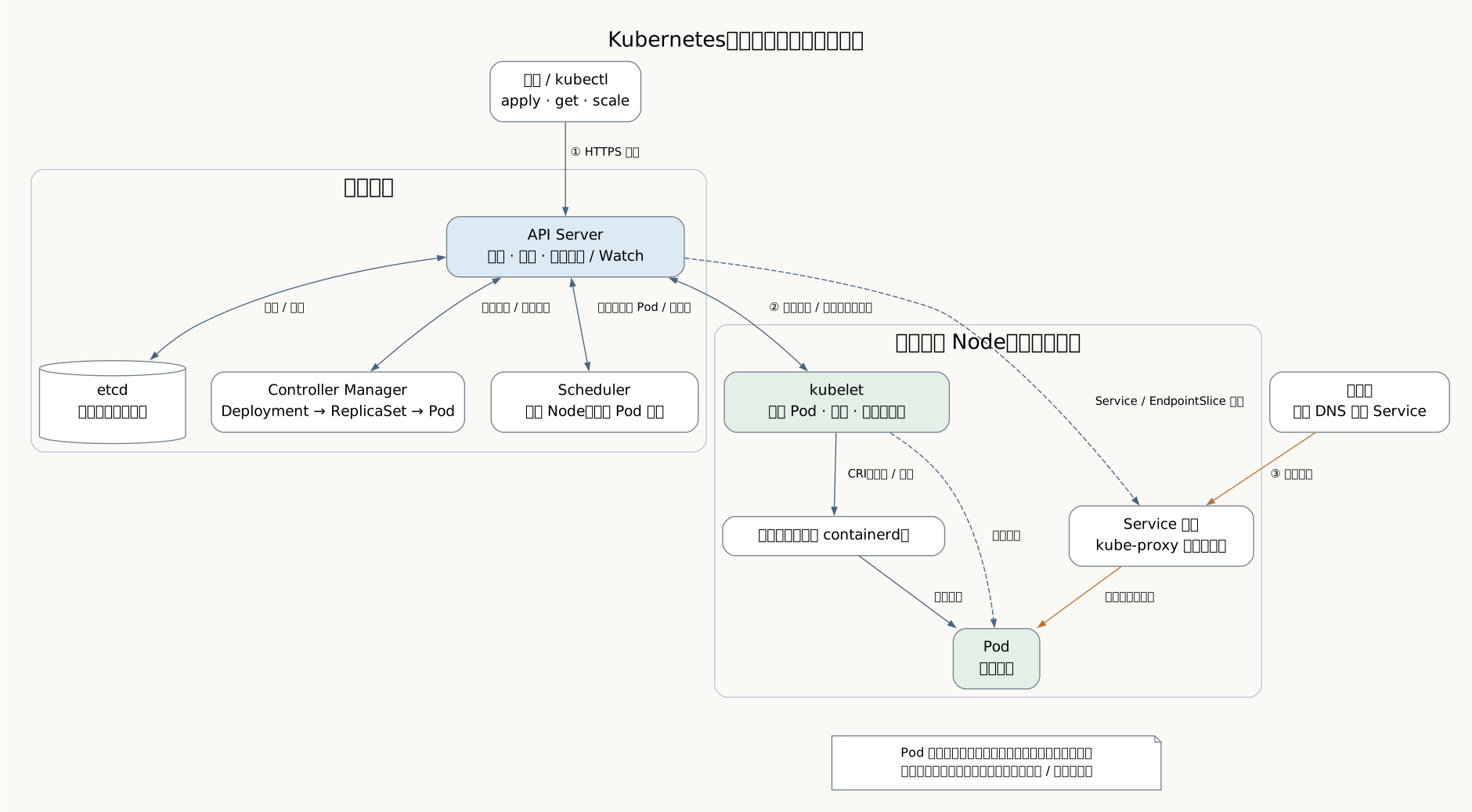
图可以点击放大。现在回看我们刚才执行的 kubectl apply -f health/deployment.yaml,就能把命令、配置和这些组件对应起来。
kubectl 先读取 YAML,并依据 kubeconfig 找到 API Server。它通过 Kubernetes 的 HTTPS API 查询或创建、更新资源;kubectl get pods 也是一次 API 读取,不是直接扫描本机进程。API Server 负责认证、授权、准入和校验等处理,并通过存储层把对象写入 etcd。
etcd 确实是数据库,具体是分布式键值存储。在这里保存 Deployment、Pod、配置和上报状态等集群数据;它不执行 Python 程序,也不负责把失败容器重启。让期望状态持久化,是为了控制组件重启后仍能读取目标,继续工作。常规组件通过 API Server 访问对象,而不是各自直接修改 etcd。Kubernetes 组件职责。
Deployment 控制器观察到目标后,创建或调整 ReplicaSet;ReplicaSet 控制器再创建 Pod 对象。此时创建成功只表示对象已经登记,不等于容器已经开始运行。Scheduler 观察到尚未分配节点的 Pod,根据资源请求和放置约束选一个 Node,将绑定结果写回 API。
节点上的 kubelet 看到分配给自己的 Pod,通过 CRI(容器运行时接口)要求 containerd 等运行时准备镜像和启动容器。网络、卷和资源限制也要在这个过程中落实。进程真正开始运行后,kubelet 持续上报状态并执行探针;后续控制器根据新的对象状态继续动作。
这些动作通过 API 中的对象状态衔接:控制器创建对象,调度器写入节点分配,kubelet 再执行并上报。每个组件都可以在变化或重试时继续处理,而不要求最初那条 kubectl 命令一直等待。反复比较目标与实际状态、执行修正的过程叫调谐。终端中的 Pending、Running、Ready 分别描述不同阶段或条件,创建请求成功后,还需要观察它们才能知道程序是否已经可用。控制器与调谐。
暂停与恢复实验环境
实验结束后可以暂停环境,保留数据:
1 | colima stop --profile learning-lab |
下次重新 source ./init.sh 即可恢复。若要理解在这些运行环境之上怎样分发函数、保留计算状态并取回结果,可以继续看下一篇 Ray 的 Task 与 Actor,实验代码也包含对应程序。